sariasan

آموزش كامپيوتر و نرم افزارهاي پر كاربرد

۵ نرم افزار عالي نوشتن متن روي عكس براي ويندوز كه بايد دانلود كنيد

شايد براي شما پيش آمده كه مي خواهيد عكسي را ويرايش كنيد و متن يا كلمه اي را روي آن بنويسيد اما بهترين ابزار براي انجام اينكار را نمي شناسيد. نرم افزارهاي مختلفي دراين زمينه هم براي سيستم عاملهاي اندرويد و كامپيوتر طراحي و توليد شده اند كه در اين مقاله تصميم داريم تا 5 نرم افزار عالي نوشتن متن روي عكس براي ويندوز را به شما دوستان معرفي نماييم و ويرايش عكس در فتوشاپ را بر حسب كاربرد بيشتري كه دارد به شما آموزش مي دهيم.

اپليكيشنهاي متنوعي در سايت هاي مختلف بصورت رايگان وجود دارند كه وظيفه آنها اضافه كردن متن و نوشته به تصاوير مي باشد. خيلي از كاربران مي خواهند روي عكسهايشان نام خود را بنويسند و يا با اضافه كردن لوگو به عكسهايشان از آنها براي تبليغ استفاده كنند. به هر حال به هر دليلي كه نياز پيدا كرديد تا از اين نرم افزارها استفاده كنيد در اين مطلب 5 تا از بهترين نرم افزارها را به شما معرفي مي كنيم تا بتوانيد براحتي از آنها استفاده كنيد و دلنوشته هاي زيبايي را خلق كنيد.

1- نوشتن متن روي عكس با نرم افزار فتوشاپ:

براي نوشتن متن روي تصوير برنامه پركاربرد فتوشاپ يكي از شناخته شده ترين گزينه هاست. براي اينكار بعد از دانلود و نصب اين برنامه روي سيستمتان، فتوشاپ را اجرا كرده و ابتدا تصوير مورد نظر خود را انتخاب كنيد. سپس در نوار ابزار از بين ابزار ها روي ابزار text كليك كنيد.
نوشتن-متن-روي-عكس

2- نرم افزار Skitch for Desktop 2.0.1.5

Skitch

براي آشنايي با ساير برنامه ها و دانلود انها بر روي لينك زير كليك كنيد:

5 نرم افزار عالي نوشتن متن روي عكس براي ويندوز

آموزش تصويري و گام به گام انواع طراحي تراكت در ورد
فروشگاه ها، مؤسسات، سازمانها و افراد از تراكت براي تبليغ حرفه و كار خود استفاده مي كنند. بدون شك شما هم تراكت‌هاي تبليغاتي زيادي را كه روي در و ديوارها چسبانده شده اند ديده ايد. تراكت برگه‌ اي بصورت چاپ شده و تانشده است كه براي خبر دادن به مردم براي اتفاق افتادن يك رويداد خاص يا سمينار يا ايده‌هاي استارتاپي يا معرفي محصول خاص استفاده مي‌شود. تراكت تبليغاتي ساده و روان ميباشد تا هر قشري از جامعه بتوانند منظور تبليغ كننده را دريابند.

Word يكي از برنامه هايي است كه مي توانيد مي توانيد بصورت كاملا مستقل طرح خودتان را به راحتي طراحي كنيد و از آن براي تبليغات و يا اطلاع رساني استفاده كنيد. چاپ تراكت تبليغاتي معمولاً بر روي كاغذي در سايز 14?5 در 21 انجام مي‌شود. استفاده از تراكت تبليغاتي مانند كارت‌پستال يا پوسترهاي كوچك، روشي كم هزينه براي بازاريابي، تبليغات يا برقراري ارتباط با عموم مردم است.  تراكت‌هاي تبليغاتي سايز ثابتي ندارند و مي‌توان در هر سايزي طراحي تراكت تبليغاتي را انجام داد. معمولاً تراكت‌هاي تبليغاتي يك‌رو طراحي و چاپ مي‌شود اما طراحي و چاپ آنها بصورت دورو نيز مانعي ندارد.

امروزه تعدادي از افراد يا سازمان‌ها، تراكت‌هاي تبليغاتي را از طريق ايميل ارسال مي‌كنند. اين كار هزينه‌هاي چاپ و پُست يا استخدام افرادي براي پخش كردن تراكت‌ها در بين مردم را از بين مي‌برد. تراكت الكترونيكي مي‌تواند در متن ايميل گنجانده يا به آن ضميمه شود.

چنانچه شما خواستيد با استفاده از بروشور، هنرتان يا حرفه و كسب و كارتان را تبليغ كنيد در ادامه روش طراحي بروشور را به شما مي آموزيم.

براي ساختن و طراحي بروشور در word مي‌توانيم از دو روش متفاوت استفاده كنيم:

  1. استفاده از قالب‌هاي پيشفرض بروشور و طراحي آن در ورد
  2. ساخت و طراحي بروشور در ورد به صورت دستي بدون استفاده از قالب‌هاي پيشفرض

روش نخست، يعني استفاده از قالب‌هاي آماده، بسيار ساده است. تنها كاري كه بايد انجام دهيد دانلود قالب و اعمال تغييرات مورد نياز است. در اين مطلب هدف ما آموزش روش دوم است ولي با اينحال براي افرادي كه به اينترنت پرسرعت دسترسي دارند و يا به هرطريقي مي‌توانند از قالب بروشور آماده در ورد استفاده كنند، روش نخست نيز مختصرا توضيح داده خواهد شد.

روش اول: طراحي بروشور و كاتالوگ با استفاده از قالب‌هاي بروشور پيشفرض ورد
روش دوم: ساخت و طراحي بروشور يا كاتالوگ در ورد به صورت دستي

توضيحات بيشتر را در لينك زير بخوانيد:

آموزش تصويري و گام به گام انواع طراحي تراكت در ورد

۴ تااز بهترين نرم افزارهاي دبيرخانه در ايران كه بايد استفاده كنيد

با مكانيزه شدن اكثر فعاليت هاي سازمانها و ادارات، تمام واحدهاي آنها نيز به داشتن نرم افزارهاي مستقل از جمله نرم افزار حسابداري، نرم افزار اتوماسيون اداري، نرم افزار بايگاني،نرم افزار دبيرخانه و … نياز پيدا كرده اند. در اين مقاله 4 تااز بهترين نرم افزارهاي دبيرخانه در ايران را براي شما دوستان معرفي خواهيم نمود. در مورد نرم افزارهاي دبيرخانه بايد بگوييم كه اين نرم افزارها همانگونه كه از اسمشان مشخص است گردش مكاتبات اداري را انجام مي دهند و كنترل كننده سيستم امور دفتري هستند. در واقع مسئولين ادارات مي توانند با استفاده از نرم افزار دبيرخانه در كوتاه ترين زمان ممكن با فرمت نامه كه در نرم افزار تعريف شده است نامه اداري را آماده و چاپ كنند، در بين نامه هاي صادره و وارده جستجو كنند و مديريت اسناد را به سهولت و در حداقل زمان انجام دهند.

1- نرم افزار دبيرخانه آدا

نرم افزار آدا

نرم افزار دبيرخانه آدا ساخته شركت نرم افزاري آدا يكي از بهترين و پر قدرت ترين نرم افزار هاي دبيرخانه در كشور مي باشد اين نرم افزار از نظر سرعت، سهولت در كاربري، و امكانات در نوع خود بي نظير است. خدمات پس از فروشي كه براي اين ورژن در نظر گرفته شده خيال شما عزيزان را براي خريد اين سيستم آسوده مي كند در اين سيستم ثبت و گردش كليه مكاتبات سازمان بصورت الكترونيكي و بي نياز از جابجايي فيزيكي نامه انجام مي شود، تصوير اصل نامه ها و يا هر گونه سند ديگري در اين سيستم به روش الكترونيكي آرشيو مي شود. سيستم دبيرخانه بدون كاغذ با برچيدن روشهاي سنتي و سرعت بخشيدن به امور اداري باعث افزايش ضريب اطمينان و دقت، در جهت جلوگيري از اتلاف وقت و پراكندگي اسناد و همچنين ثبت و نگهداري بهينه اطلاعات موجب حركت به سوي استاندارد هاي نوين فن آوري جهان در اين رابطه گرديده است.در كنار تمامي قابليت هايي كه يك نرم افزار دبيرخانه بايد داشته باشد از ويژگي هاي در خور توجه سيستم قابليت ايميل سرور، تعريف قالب نامه ها ، فاكس سرور، آلارم هاي ويژه، گزارشگيري قوي و غيره مي باشد.

برخي از امكانات نرم افزار دبيرخانه:

  • امكانات اسكن و بايگاني
  • هشدار براي نامه هاي تكراري
  • دسترسي براي نامه هاي محرمانه
  • ثبت نامه در تمامي دبيرخانه هاي تعريف شده
  • چارت سازماني بصورت درختواره همراه با كدينگ
  • امكان اشتراك گذاري زونكن ها در نرم افزار دبيرخانه
  • امكان تعريف كاربران و تعيين سطح دسترسي به دبيرخانه ها
  • نرم افزار دبيرخانه قابليت اتصال به انواع اسكنر هاي تك برگي و دسته اي

و ...

براي آشنايي با ساير نرم افزارهاي مشابه بر روي لينك زير كليك كنيد:

4 تااز بهترين نرم افزارهاي دبيرخانه در ايران

۵ تااز بهترين نرم افزارهاي حسابداري رستوران و سوپرماركت در ايران
برداشتي كه هر فردي از حسابداري دارد، انجام محاسبات حاصل از فروش و درآمد و … مي باشد. برخي از بسته‌هاي نرم‌افزاري حسابداري براي صنعت و حرفه‌اي خاص طراحي شده‌اند. از اين قبيل نرم‌افزار‌ها مي‌توان نرم‌افزار‌هاي توليدي، شركتي، فروشگاهي، بازرگاني و… را نام برد. با گسترده تر شدن مراكز حسابداري و همچنين پيشرفت علم حسابداري، استفاده از نرم افزارهاي حسابداري جايگاه ويژه و پررنگ تري را در فروشگاه ها و شركت ها پيدا كرده است.

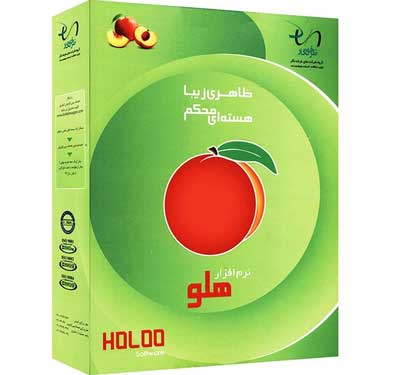
1- نرم افزار هلو

هلو

نرم‌افزار حسابداري هلو، محصول گروه شركت‌هاي طرفه نگار، نسخه‌هاي متنوعي براي بيش از دويست شغل مختلف دارد. اين نرم‌افزار به صورت كلي براي فروشگاه‌ها، شركت‌هاي بازرگاني، خدماتي، توليدي، صنعتي نسخه‌هاي ويژه دارد. همچنين شركت هلو نسخه ويژه انواع مشاغل مثل آهن‌فروشان، املاك و رستوران‌ها را توليد كرده است. ويژگي هايي مثل راحتي و آسان بودن محيط كار، پشتباني رايگان و خدمات رساني به موقع، جامعو پر كاربرد بودن، اماكن ارتقا به نسخه هاي بالاتر در صورت گسترش فعاليت و دارا بودن كيت هاي جداگانه براي مشاغل مختلف، اين نرم افزار را از ساير نرم افزارهاي ديگر متمايز كرده است. نرم‌افزار حسابداري هلو از جمله نرم‌افزارهاي بسيار پركاربردي در بين نرم‌افزارهاي مالي و حسابداري به شمار مي‌آيد، به طوري كه كاربري آسان همراه با امكانات گسترده، نرم‌افزار هلو را به پركاربرترين نرم‌افزار مالي كشور تبديل كرده است. اين نرم‌افزار در نسخه‌هاي تك‌كاربره و شبكه ارائه مي‌شود. تصاوير زير از محيط كار اين نرم افزار گرفته شده است:

5 تااز بهترين نرم افزارهاي حسابداري رستوران و سوپرماركت در ايران

آيا فارسي كردن كل نرم افزار ورد و اكسل ممكن است؟ حتما بخوانيد

برنامه Word و Excel دوتا از مهمترين و پركاربردترين نرم افزارهاي مجموعه آفيس هستند كه ابزار ها و ويژگي هاي متعددي را براي به انجام رساندن كارهاي مختلفي مانند نوشتن متن، كتاب مقاله و نامه، ترسيم نمودار و جدول، طبقه بندي و فهرست بندي اطلاعات، انجام تحليل ها و محاسبات و … در اختيار كاربران قرار مي دهند. خيلي از افراد هستند كه كار كردن با محيط كار اين برنامه ها برايشان آسان است و بدون هيچ مشكلي با اين برنامه ها كارشان را انجام مي دهند. اما بعضي از افراد دوست دارند اين نرم افزارها فارسي باشد تا راحت تر بتوانند كار كنند و از ابزارها و امكانات اين برنامه ها استفاده كنند. در ادامه اين مطلب به شما خواهيم گفت كه اينكار شدني است و حتي روش فارسي سازي اين نرم افزارها را به شما خواهيم آموخت.

خب همانطور كه در ابتداي مقاله گفتيم فارسي سازي كل نرم افزار ورد و اكسل امكان پذير است. اما چگونه؟ در اين قسمت سه تا از برنامه هايي را كه مي توانند مجموعه هاي آفيس را فارسي نمايند را به شما معرفي مي كنيم تا بتوانيد با دانلود و نصب اين برنامه ها محيط برنامه مورد نياز خود را فارسي كنيد. برنامه هاي فارسي ساز موجود براي آفيس عبارتند از:

  1. Microsoft Office Language Interface Pack 2013 (فارسي سازي برنامه آفيس)
  2. Microsoft Office Proofing Tools (ويرايش زبان)
  3. Office ScreenTip Language (صفحه ScreenTip را براي نشان دادن متن عناصر نمايش – مانند دكمه ها، منو ها و جعبه هاي گفتگو – در يك زبان ديگر استفاده كنيد)

روش اول:

اگر بخواهيم گزينه اول يعني برنامه Microsoft Office Language Interface Pack 2013 را انتخاب كنيم روش كار به ترتيب زير مي باشد:

مرحله 1- ابتدا بسته نصبي را از اين قسمت دانلود و نصب كنيد. شما مي توانيد بسته فارسي ساز را از سايت مايكروسافت به اين آدرس نيز دانلود و نصب كنيد.
بر روي چك باكس شرايط برنامه كليك كرده و بر روي ادامه كليك كنيد تا بسته فارسي ساز نصب شود.

براي خواندن ادامه آموزش بر روي لينك زير كليك كنيد:

آيا فارسي كردن كل نرم افزار ورد و اكسل ممكن است؟

۴ تا از بهترين نرم افزارهاي بايگاني در ايران كه بايد استفاده كنيد

نرم افزارهاي بايگاني در اكثر ادارات كاربرد دارد. ناگفته نماند كه مهمترين مزيت اينگونه نرم افزارها امكان جستجوي مدارك در بين انبوهي از مدارك به راحتي و آساني وجود دارد. همچنين اين نرم افزارها علاوه بر اينكه به صرفه تر هستند، باعث صرفه جويي در مصرف كاغذ نيز مي شوند. در اين مقاله شما را با 4 تا از بهترين نرم افزارهاي بايگاني در ايران كه كاربرد بيشتري دارند آشنا مي نماييم.

1- نرم افزار بايگاني اسناد يگانه:

يگانه0

نرم افزار بايگاني اسناد يگانه نرم افزاري است پرسرعت، قدرتمند و با كاربري بسيار آسان، جهت استفاده در بايگاني سازمان ها، آموزشگاه ها و شركت هاي مختلف با قابليت هاي مناسب.

امكانات نرم افزار:

  1. امكان ثبت پرونده با مشخصات اوليه (Header)
  2. امكان دسته بندي پرونده ها بر اساس موضوع پرونده
  3. امكان الصاق پيوست هاي مختلف به يك پرونده
  4. امكان امانت دهي يك سند
  5. تعريف فرمت پيوست ها
  6. امكان دسته بندي پرونده ها در زونكن هاي مختلف
  7. امكان مديريت چند بايگاني مختلف در نرم افزار
  8. امكانات مديريت نرم افزار(كاربران واطلاعات)

براي آشنايي با ساير نرم افزارها بر روي لينك زير كليك كنيد:

4 تا از بهترين نرم افزارهاي بايگاني در ايران

نحوه تبديل مقياس در اتوكد به زبان ساده و تصويري

با استفاده از امكانات و گزينه ها و روشهاي مختلفي كه در برنامه اتوكد وجود دارد مي توان ابعاد و مقياس نقشه ها را در اين برنامه تغيير داد. ما امروز در اين برنامه مي خواهيم در برنامه اتوكد نحوه تغيير مقياس را از طريق دستور scale انجام دهيم. از ابعاد موجود در نقشه به ابعاد دلخواه رفته و حتي واحد موجود در نقشه رو تغيير بديم (مثلاً از متر به سانتي متر).

نحوه تبديل مقياس در اتوكد:

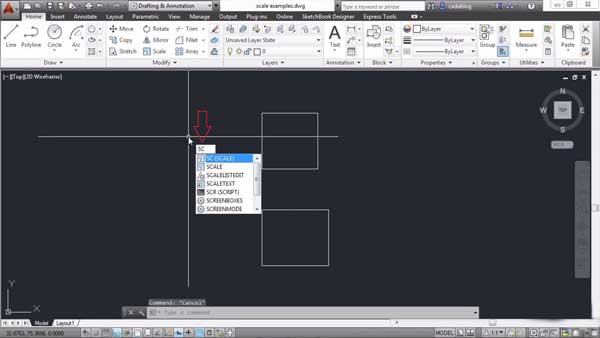
مرحله1- براي استفاده از دستور scale ميتونيد در تب فرمان اتوكد دو حرف SC رو تايپ كنيد و enter كنيد و يا در بالاي نرم افزار در قسمت Home و پنل Modify و در Ribon دستور Scale قرار دارد:

اتوكد1

مرحله2- اكنون بايد قسمت هايي از نقشه مورد نظرمون كه ميخواهيم تغيير مقياس پيدا كند را انتخاب كنيم:

مرحله3- پس از enter كردن دو كادر اندازه اي باز ميشه كه با يكديگر بالا و پايين ميشوند و تناسب دارند كه همان طول و عرض اندازه دلخواه ماست و در اين دو كادر ميتوانيد اندازه مورد نيازتون رو درج كنيد و enter كنيد:

ادامه ؟آموزش را با كليك بر روي لينك زير بخوانيد:

نحوه تبديل مقياس در اتوكد به زبان ساده و تصويري

آموزش تصويري و گام به گام نحوه نوشتن پاورقي در ورد +فيلم

آموزش گام به گام نوشتن پاورقي در برنامه word:

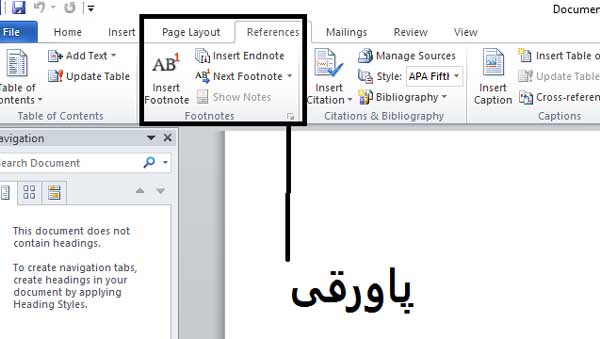
گام اول: براي ثبت پاورقي ابتدا برنامه‌ي ورد را اجرا كرده و بر روي كلمه‌اي كه مي‌خواهيد پاورقي به آن اضافه كنيد كليك نماييد سپس همانند تصوير زير بر روي تب Reference برويد و بر روي گزينه‌ي Insert Footnote كليك كنيد. آنگاه فلش در پايين صفحه قرار مي‌گيرد و شما مي‌توانيد توضيحات مربوطه را وارد كنيد.

پاورقي0

گام دوم: فارسي سازي و راست‌چين كردن پاورقي به اين صورت است كه ابتدا به سربرگ view برويد و در قسمت Document view، حالت نمايش را از  Print Layout را به Draft تغيير دهيد.

گام سوم: اكنون دوباره به تب References رفته و در قسمت Footnote بر روي Show Notes كليك كنيد. در پايين صفحه پنجره‌اي باز مي‌شود از منو Footnote Separator را انتخاب كنيد.

تنظيمات پاورقي در word:
آموزش حذف پاورقي در word:

توضيحات بيشتر را با مراجعه به لينك زير بخوانيد:

آموزش تصويري و گام به گام نحوه نوشتن پاورقي در ورد

۴ تا از بهترين نرم افزارهاي داروخانه براي مديريت بهتر

آنچه كه در مورد نرم افزارهاي داروخانه اي بايد بگوييم اين است كه اين نرم افزارها بسياري از نيازهاي مراجعين و مسئولين را رفع نموده و با مكانيزه نمودن بعضي از اقدامات داروخانه، روند انجام كارها را تسريع مي بخشد. از جمله مهمترين مزيتهاي اين نرم افزارها مي توان به موارد زير اشاره نمود:

  1. ورود اطلاعات نسخ دارويي براي سازمانهاي بيمه گر و تهيه گزارشات و فايل‌هاي مورد نياز بيمه
  2. بروزآوري تعرفه دارويي بيمه ها
  3. استفاده از گزارشات مالي و مديريتي
  4. بهبود در روند داروخانه
  5. اطمينان خاطر بيشتر
  6. و …

در ادامه قصد داريم تا 4 تا از بهترين نرم افزارهاي داروخانه براي مديريت بهتر را به شما معرفي نماييم. اين نرم افزارها دردجه اول ميتونه براي مسئولين داروخانه ها مفيد باشه چون يكي از دغدغه هاي معمول مؤسسين داروخانه ها چگونگي جذب و آموزش پرسنل داروخانه است كه چطور و به چه ترتيبي آموزشهاي لازم در بخشهاي مربوط به آشنايي با داروها، اسامي، اشكال دارويي، شركتهاي توليد و پخش، تحويل كالا، چينش، انبارداري، نظافت،تاريخ انقضا، پيش بيني مصرف، سفارش دارو و … ارائه شود.

1- نرم افزار داروخانه تيام

اين نرم افزار كه در دو نسخه طلايي و نقره اي ارائه مي شود، شامل امكانات گسترده ديگري براي اتوماسيون داروخانه، از جمله اتصال به POS، بيمه گري، تجميع سازي اطلاعات، مديريت امنيت سيستم و … مي باشد.
شركت پارس تيام رايانه با طراحي منعطف نرم افزار داروخانه، آن را قابل سفارشي سازي كرده است تا مديران محترم بتوانند طبق سليقه، بودجه و نياز داروخانه، نرم افزار دلخواه خود را سفارش داده و در اختيار داشته باشند.

براي آشنايي با ساير نرم افزارها بر روي لينك زير كليك كنيد:

4 تا از بهترين نرم افزارهاي داروخانه براي مديريت بهتر

آموزش تصويري و گام به گام فتوشاپ بدن و صورت كه بايد بلد باشيد

حتماً براي شما هم بارها پيش آمده كه دوست داشته ايد عكسهايي را كه قبلاً تصويربرداري كرده ايد ويرايش كنيد و آنها را به دلخواه خود در بياوريد. در اين مطلب به شما مي آموزيم كه چگونه به آساني مي توان قسمت هاي مختلف صورت را ويرايش كرد و اعضاي بدن را به فرم هاي دلخواه درآورد.

1- ويدئوي آموزش بزرگ و كوچك كردن اندام ها در فتوشاپ:
2- ويدئوي آموزش تصويري و گام به گام فتوشاپ صورت:

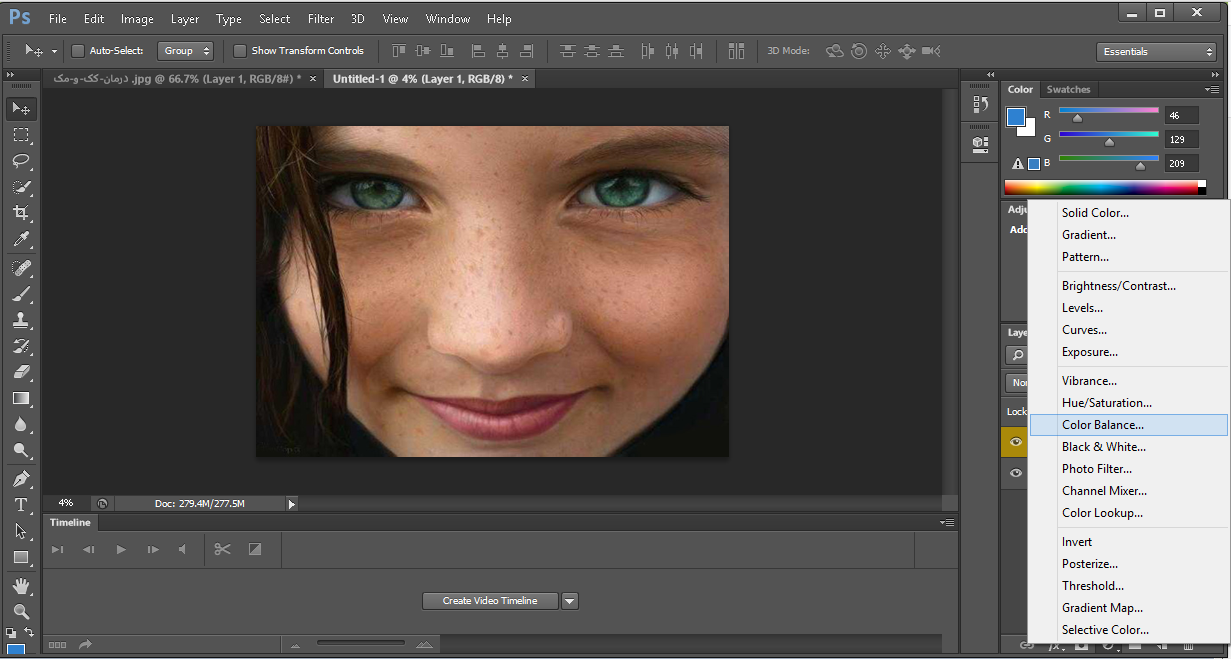
در اين ويدئو شما مي آموزيد كه بعد از باز كردن عكس مورد نظر در فتوشاپ جهت ويرايش و روتوش صورت به قسمتadjustment Layer رفته و گزينه و گزينه hue/saturation را انتخاب مي كنيم.

فتوشاپ1

روتوش صورت در فتوشاپ براي روتوش عكس ابتدا بايد از رنگ قرمز اضافي در صورت خلاص شويم اول از طريقhue/saturation قسمت هاي قرمز رنگ پوست را مشخص مي كنيم و رنگ آن ها را به رنگ صورت نزديك مي كنيم.

...

ادامه متن را در لينك زير بخوانيد:

آموزش تصويري و گام به گام فتوشاپ بدن و صورت